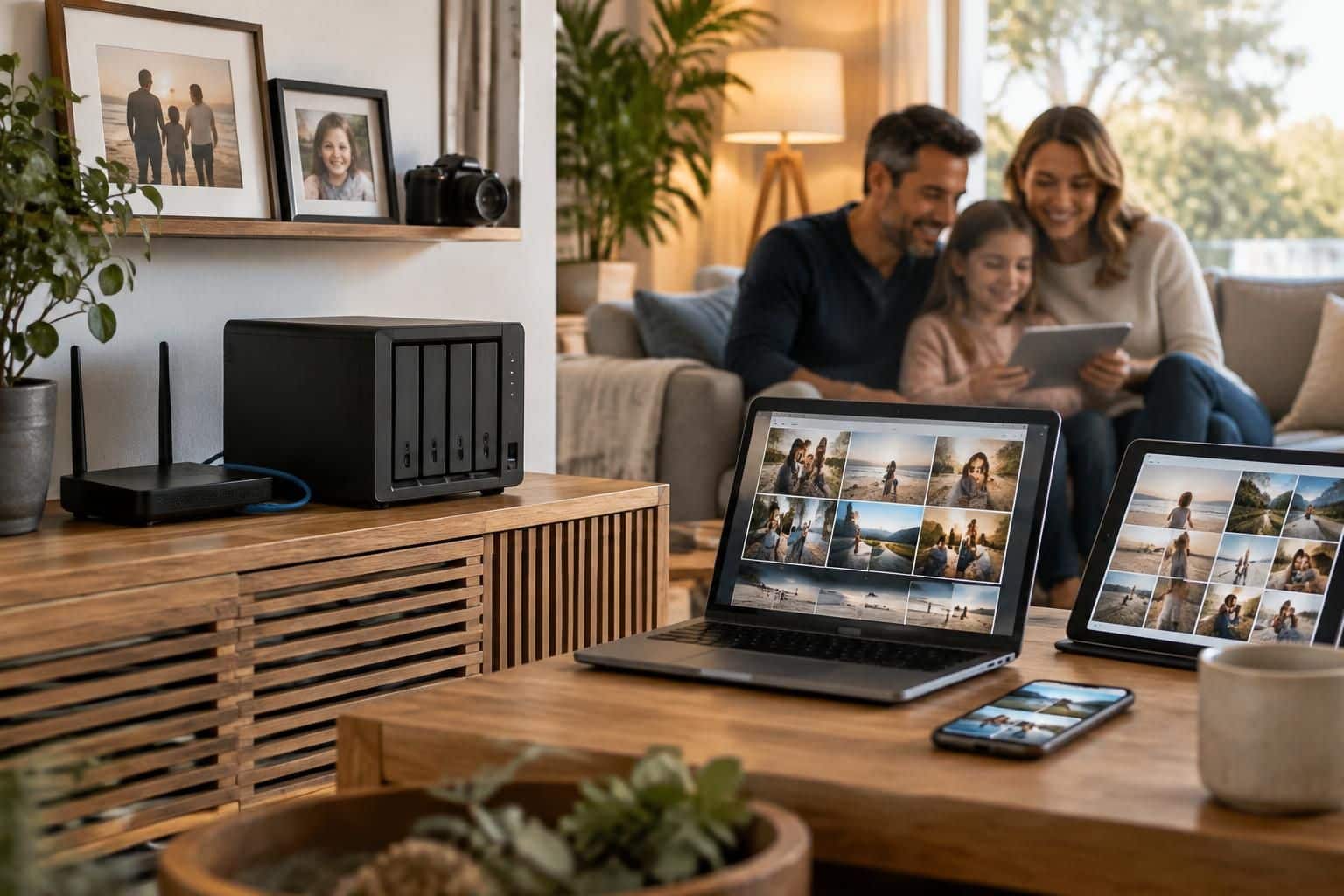
Les photos de vacances sont sur un téléphone, les documents scolaires sur un ordinateur et les papiers administratifs dans plusieurs messageries. Pour la famille Martin, cette dispersion devient un problème le jour où un portable refuse de démarrer : personne ne sait quelle copie est la plus récente. Un serveur NAS permet de rassembler ces contenus dans un équipement connecté à la box, avec des espaces privés, des dossiers communs et des transferts automatiques.
Ce stockage centralisé ne protège pourtant pas les souvenirs par sa seule présence. Le choix des disques, les autorisations, la synchronisation et les sauvegardes déterminent sa fiabilité au quotidien. Un appareil correctement réglé devient un cloud personnel pratique ; une installation négligée peut, au contraire, propager une suppression sur plusieurs appareils. Du premier branchement aux tests de restauration, les décisions utiles répondent à des situations concrètes : retrouver une facture, partager un album avec les grands-parents ou récupérer un devoir effacé sans ouvrir les documents privés de toute la maison.
Choisir un serveur NAS adapté aux fichiers de toute la famille
Évaluer la capacité nécessaire avant d’acheter un NAS domestique
Commencez par mesurer les données réellement présentes sur les ordinateurs, téléphones et disques externes. Séparez les fichiers uniques des doublons, puis ajoutez une estimation des nouveaux contenus produits chaque année : les vidéos d’un smartphone occupent souvent davantage de place que plusieurs années de documents bureautiques.
Chez les Martin, les archives représentent 1,5 To et augmentent d’environ 300 Go par an. Prévoir seulement 2 To utilisables contraindrait rapidement la famille à faire du tri ; une capacité supérieure laisse de la place aux prochaines années, mais aussi aux versions précédentes et aux sauvegardes des postes.
Un modèle à deux baies convient à de nombreux foyers. Avec deux disques de 4 To en RAID 1, la capacité nominale exploitable approche celle d’un seul disque, avant formatage et réserves système : les capacités des deux unités ne s’additionnent pas en miroir.
Quatre emplacements deviennent intéressants pour une photothèque volumineuse ou une évolution progressive. Vérifiez toutefois les possibilités d’extension du système choisi : ajouter un disque ou changer de niveau de protection n’est pas une opération universelle, et certaines transformations imposent une sauvegarde suivie d’une reconstruction.
Comparer les équipements selon les usages du réseau domestique
Un boîtier prêt à l’emploi simplifie les mises à jour, les comptes et les applications. QNAP, Synology, ASUSTOR ou TerraMaster proposent des approches différentes ; comparez surtout la durée de maintenance annoncée, les logiciels disponibles et les caractéristiques du modèle envisagé, plutôt que la réputation générale d’une marque.
Pour consulter des documents et diffuser des vidéos compatibles avec le téléviseur, une configuration modeste suffit souvent. Le transcodage vidéo, qui transforme un film à la volée, réclame davantage de ressources et dépend aussi des codecs, du logiciel et de ses éventuelles licences.
| Besoin familial | Choix à privilégier | Point de vigilance |
|---|---|---|
| Documents et albums partagés | Deux baies et liaison Ethernet | Capacité utilisable après protection des disques |
| Vidéos et photothèque importante | Quatre baies ou capacité initiale supérieure | Évolution du volume et compatibilité multimédia |
| Sauvegardes de plusieurs ordinateurs | Logiciels adaptés aux systèmes utilisés | Quotas et durée de conservation |
| Montage vidéo sur le réseau | Chaîne réseau multigigabit cohérente | Performances des postes et du stockage |
Choisissez des disques figurant dans la liste de compatibilité du fabricant, de préférence conçus pour cet environnement. Vérifiez notamment leur technologie d’enregistrement et les recommandations applicables aux ensembles RAID ; une référence peu adaptée peut compliquer les reconstructions ou dégrader les performances.
Le budget comprend le châssis, les unités de stockage, un support de sauvegarde et éventuellement un onduleur. L’absence d’abonnement obligatoire ne signifie pas l’absence de frais : électricité, remplacement matériel et copie externalisée font partie du coût réel.
Installer le matériel sans compromettre sa fiabilité
Placez l’appareil dans un endroit ventilé, stable et accessible pour l’entretien. Évitez le placard fermé près du chauffage : la discrétion sonore ne doit pas se payer par une température excessive et une accumulation de poussière.
Un Raspberry Pi équipé de disques externes peut convenir à un projet pédagogique ou à des besoins modestes. Il demande cependant davantage d’attention à l’alimentation, aux connexions USB et à l’administration ; la mémoire seule ne garantit ni disponibilité ni protection.
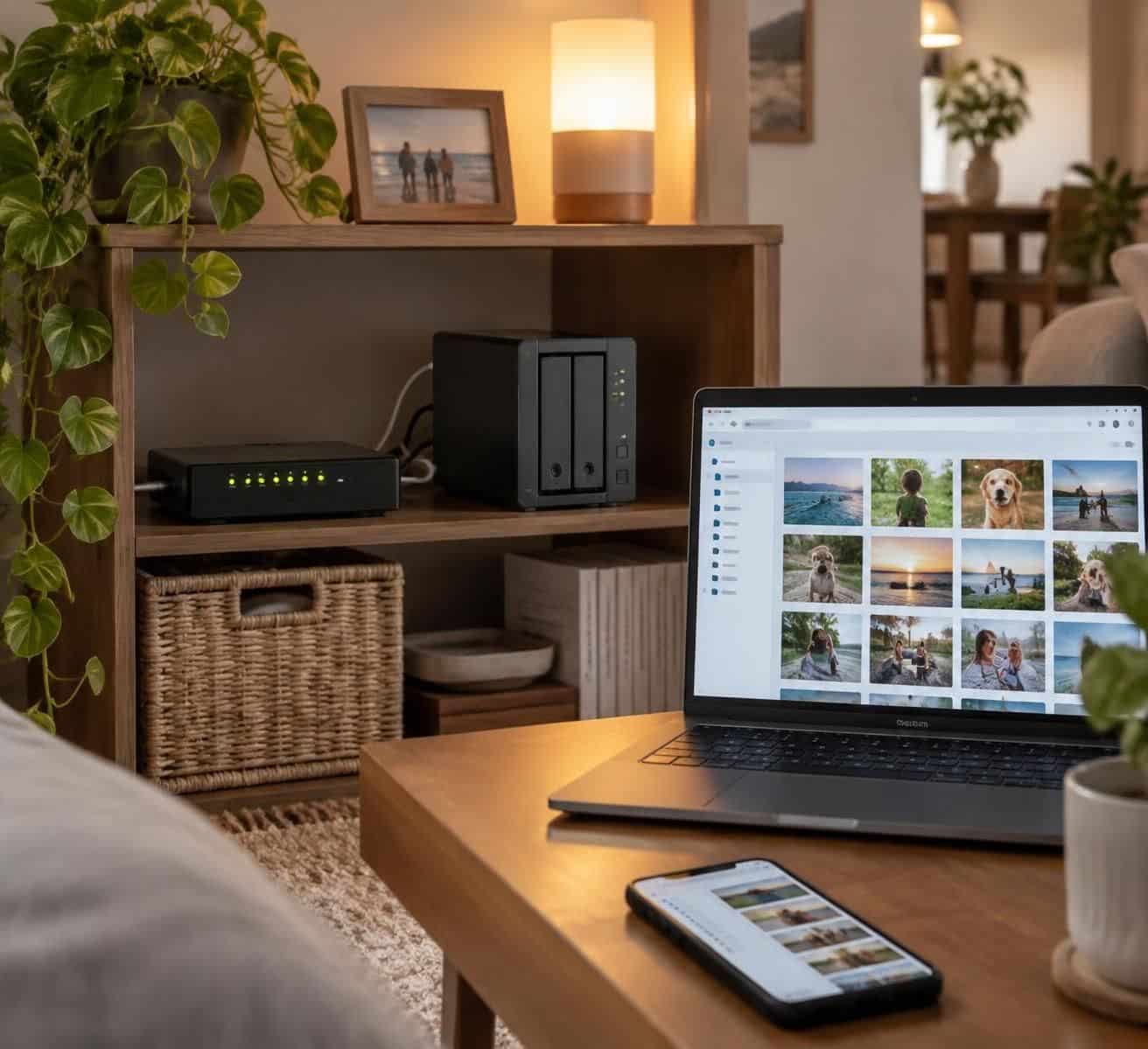
Les Martin retiennent finalement un boîtier à deux baies et réservent une partie du budget à un disque externe. Le bon achat est celui qui finance aussi la protection des fichiers, pas seulement leur hébergement.
Installer le NAS et réussir sa configuration réseau
Brancher le serveur et stabiliser son adresse locale
Installez les disques selon la notice, branchez le câble Ethernet sur la box ou un commutateur, puis mettez l’ensemble sous tension. Pour la première installation, utilisez un ordinateur connecté au même réseau local, sans passer par le Wi-Fi invité qui peut isoler les appareils.
L’assistant du constructeur permet généralement de découvrir le boîtier et d’installer son système. Téléchargez les outils depuis le site officiel et contrôlez l’identité de l’équipement détecté avant de saisir des identifiants ou d’autoriser une initialisation.
La création du stockage peut effacer les disques installés. Un ancien support contenant des photos ne doit donc jamais être inséré en supposant que son contenu sera conservé : copiez d’abord ses données ailleurs et vérifiez cette copie.
La box attribue habituellement une adresse par DHCP. Créez ensuite une réservation DHCP associée à l’adresse matérielle du boîtier : il conservera ainsi la même destination locale, tout en restant administré par le routeur.
Cette méthode évite les conflits provoqués par une adresse fixe choisie au hasard dans la plage distribuée automatiquement. Donnez également un nom explicite à l’équipement, comme « stockage-maison », afin de le reconnaître dans les applications et les notifications.
Créer le volume et sécuriser les premiers réglages
Suivez l’assistant pour constituer le groupe de disques, puis le pool et le volume si le système distingue ces notions. Sélectionnez la protection adaptée, en gardant à l’esprit que les opérations d’initialisation ou de vérification peuvent continuer longtemps après l’apparition de l’interface.
Certains formats de volume permettent des instantanés, d’autres non. Examinez cette possibilité avant de transférer les archives : modifier ultérieurement l’organisation du stockage peut exiger une migration complète, alors que quelques minutes de préparation évitent ce chantier.
Installez les mises à jour du système et des applications avant l’utilisation courante. Créez un compte d’administration nominatif, protégez-le avec un mot de passe unique et activez l’authentification multifacteur lorsqu’elle est proposée.
Si le fabricant le recommande et que le nouveau compte fonctionne, désactivez l’administrateur prédéfini. Pour les activités ordinaires, utilisez ensuite un profil sans privilèges élevés : ouvrir un album ne doit pas donner le pouvoir de modifier toute la machine.
- Vérifier que les disques sont reconnus sans alerte.
- Créer le stockage et attendre son état opérationnel.
- Installer les correctifs système et applicatifs.
- Configurer les comptes et les notifications importantes.
- Tester les accès locaux avant tout service extérieur.
Activer le partage de fichiers sur Windows et macOS
Pour le partage de fichiers courant, activez SMB avec des versions modernes et désactivez SMB1. Sous Windows, un chemin comme stockage-maisonFamille donne accès au dossier ; sur macOS, utilisez « Se connecter au serveur » avec smb://stockage-maison/Famille.
La découverte automatique n’est pas indispensable : si le nom ne fonctionne pas, testez l’adresse locale réservée. Cette comparaison aide à distinguer un problème de résolution de nom d’une erreur d’autorisation ou d’un service arrêté.
Chez les Martin, le premier transfert porte sur un dossier de photos sans importance particulière. Ils vérifient l’ouverture de plusieurs images depuis deux ordinateurs, puis comparent la taille et le nombre de fichiers avant de lancer la migration principale.
Un lien Gigabit offre un débit théorique de 125 Mo/s, avec un résultat pratique inférieur. Le Wi-Fi, les petits fichiers et les disques peuvent ralentir l’ensemble : une configuration réseau stable compte davantage qu’un débit spectaculaire obtenu une seule fois.
Organiser les dossiers et la gestion des utilisateurs du NAS familial
Créer des espaces privés et des dossiers communs compréhensibles
La gestion des utilisateurs commence par une règle simple : une personne, un compte. Un identifiant partagé empêche de distinguer les actions, complique la révocation d’un appareil perdu et expose les documents privés à toute personne connaissant le mot de passe familial.
Prévoyez un espace personnel pour chacun, puis quelques répertoires communs organisés par usage. « Photos », « Documents communs » et « Échanges » sont généralement plus faciles à comprendre qu’une arborescence reproduisant les noms des anciens ordinateurs.
Chez les Martin, les justificatifs médicaux ne figurent pas dans le dossier administratif accessible aux enfants. Les billets de train des prochaines vacances, en revanche, sont placés dans un emplacement commun : l’organisation doit refléter les destinataires réels des informations.
Évitez de multiplier les niveaux dès le départ. Une structure comme Photos/2026/2026-07-Bretagne permet un classement chronologique lisible ; les commentaires, visages et albums peuvent ensuite être gérés par une application spécialisée, selon ses fonctions.
Attribuer les autorisations selon les besoins de chaque membre
Les droits courants sont la lecture seule, la lecture avec modification et le refus d’accès. Accordez l’écriture uniquement aux personnes qui doivent ajouter, modifier ou supprimer des contenus ; pour une collection d’archives, la consultation suffit souvent à la majorité du foyer.
Les groupes facilitent les changements collectifs. Un groupe « Parents » peut gérer les dossiers administratifs, tandis qu’un groupe « Famille » consulte les albums : l’arrivée d’un nouvel utilisateur demande alors moins de réglages dispersés.
Contrôlez toutefois les règles de priorité propres au système, notamment lorsqu’un compte appartient à plusieurs groupes. Un refus explicite peut l’emporter sur une autorisation ; tester avec le véritable profil concerné reste plus fiable que vérifier uniquement l’écran de configuration.
Dans le dossier « Photos originales », les enfants disposent ainsi d’un accès en lecture, et chacun dépose ses nouveaux clichés dans « Photos à classer ». Cette séparation réduit les suppressions accidentelles sans empêcher la participation de tous à la photothèque.
Les quotas limitent également les mauvaises surprises. Un adolescent qui sauvegarde une bibliothèque de jeux ne doit pas remplir le volume réservé aux archives : définissez une enveloppe raisonnable pour chaque espace personnel et surveillez la capacité commune.
Importer les archives sans perdre les originaux ni les repères
Avant de tout déplacer, choisissez une convention de nommage et repérez les collections qui se recoupent. Deux fichiers portant le même nom ne sont pas nécessairement identiques ; inversement, une photographie renommée peut exister plusieurs fois avec exactement le même contenu.
Procédez par lots et conservez temporairement les sources. Pour les documents irremplaçables, une vérification par sommes de contrôle apporte une assurance plus solide qu’un simple coup d’œil au nombre d’éléments transférés.
N’effacez les anciens exemplaires qu’après validation et création d’une sauvegarde indépendante. Le rangement initial devient alors une opération contrôlée, plutôt qu’un grand déplacement dont personne ne sait ensuite expliquer les écarts.
Les liens de partage demandent la même discipline : limitez leur durée, ajoutez une protection lorsque disponible et choisissez un accès en consultation pour un album destiné aux proches. Vérifiez aussi le mécanisme d’accès extérieur avant d’envoyer le lien, car une adresse locale ne fonctionne pas depuis Internet.
Enfin, rédigez une petite règle familiale dans un document commun : où déposer les nouveautés, qui classe les archives et comment demander une restauration. Une arborescence réussie se reconnaît au fait que chacun retrouve un fichier sans solliciter la personne qui a installé le serveur.
Synchroniser ordinateurs et smartphones avec le NAS familial
Installer Qsync Central et autoriser les dossiers partagés
Sur un appareil QNAP compatible, Qsync associe une application centrale à des clients installés sur les terminaux. Qsync Central fonctionne sur le NAS, tandis que Qsync Client assure les échanges sur ordinateur ; les applications mobiles disponibles dépendent de la plateforme et de l’offre actuelle du constructeur.
Les anciennes documentations décrivent notamment Qsync Pro pour Android et iOS. En 2026, vérifiez les prérequis et la disponibilité sur les pages officielles : les versions minimales publiées dans un guide de 2022 ne constituent pas une recommandation de sécurité pour les systèmes actuels.
Créez d’abord un volume utilisable, puis recherchez Qsync Central dans l’App Center. Après installation, ouvrez l’application et vérifiez qu’elle est active : son arrêt interrompt les échanges, même si les dossiers restent accessibles par d’autres moyens.
Dans la rubrique consacrée aux dossiers partagés, autorisez explicitement ceux qui doivent participer à la synchronisation. Créer un répertoire et attribuer des droits ne suffit pas toujours à le rendre disponible dans Qsync.
Vérifiez ensuite que l’utilisateur est autorisé à employer le service et dispose des permissions requises sur la destination. Pour un échange bidirectionnel, les droits de lecture et d’écriture sont nécessaires ; évitez de modifier toute la politique d’accès pour contourner une seule erreur de connexion.
Appairer les répertoires et choisir le sens des transferts
Téléchargez Qsync Client depuis les utilitaires officiels QNAP, puis ajoutez le boîtier avec son adresse locale ou la méthode proposée. Activez la connexion sécurisée et donnez un nom identifiable au poste, par exemple « Portable-Lea », pour faciliter son suivi dans la console.
Associez ensuite un dossier distant à un répertoire local dédié. N’imbriquez pas cet emplacement dans un dossier déjà synchronisé par OneDrive, iCloud Drive, Dropbox ou Google Drive : deux moteurs peuvent se contredire et multiplier les conflits.
La synchronisation sélective permet de ne conserver qu’une partie des contenus sur chaque machine. Léa emporte ainsi ses cours et les documents de voyage, sans télécharger les vidéos familiales sur un ordinateur disposant d’un petit SSD.
Sur mobile, choisissez le sens proposé qui correspond au besoin : bidirectionnel pour travailler des deux côtés, envoi vers le serveur pour certains dépôts, téléchargement pour la consultation locale. Les possibilités exactes et l’exécution en arrière-plan varient selon l’application et les restrictions du système.
Pour les photos du téléphone, vérifiez si une application de transfert photographique dédiée répond mieux au besoin. Un envoi unidirectionnel n’est pas automatiquement une sauvegarde : le traitement des suppressions doit être compris et testé avant toute utilisation massive.
Maîtriser les fichiers à la demande et les conflits
Lorsque le mode économie d’espace est compatible, certains fichiers apparaissent dans l’explorateur sans être intégralement téléchargés. Ils occupent peu de place localement, mais leur ouverture exige une connexion au serveur ; à domicile, cette connexion peut rester purement locale, sans Internet.
Marquez les documents utiles en déplacement comme « toujours disponibles », puis testez leur ouverture hors connexion. L’action « libérer de l’espace » sert à retirer une copie locale téléchargée selon les règles du client, et ne doit pas être confondue avec une suppression ordinaire.
Dans les versions documentées de Qsync, l’économie d’espace et la suppression intelligente sont incompatibles. Vérifiez cette interaction dans l’aide correspondant à votre installation avant d’activer une politique centralisée pour tous les postes.
Pour les conflits, privilégiez initialement une demande de décision ou la conservation des deux variantes plutôt qu’un écrasement automatique. Deux personnes modifiant simultanément un même document bureautique ne bénéficient pas, par la seule synchronisation, d’une véritable coédition.
Terminez par un essai : création, modification, suppression et restauration d’un fichier sans valeur. La synchronisation devient fiable lorsque la famille comprend ce qui se propage, dans quel sens et avec quelles conséquences.
Protéger la sauvegarde familiale et sécuriser l’accès à distance
Construire une sauvegarde familiale indépendante du RAID
Le RAID n’est pas une sauvegarde. Un miroir aide à maintenir le service lorsqu’un disque tombe en panne, mais il reproduit aussi une suppression, une corruption ou le chiffrement de fichiers par un logiciel malveillant disposant des droits nécessaires.
La règle 3-2-1 fournit un cadre utile : trois copies des données importantes, sur deux supports ou systèmes distincts, avec une copie hors du domicile. La copie principale compte parmi les trois ; les deux autres doivent réellement permettre une récupération indépendante.
Chez les Martin, les originaux résident sur le boîtier, une tâche planifiée les sauvegarde sur un disque USB et une copie chiffrée est externalisée. Le support local est régulièrement déconnecté, ce qui réduit son exposition à une attaque touchant les équipements accessibles.
Une copie distante peut être conservée sur un second serveur chez un proche ou auprès d’un prestataire. Dans ce dernier cas, chiffrez les contenus sensibles avant l’envoi si votre outil le permet, et conservez la clé de récupération dans un endroit sûr, distinct de la machine protégée.
Prévoyez plusieurs générations plutôt qu’un simple remplacement quotidien de la copie précédente. Une erreur découverte après trois semaines exige une version suffisamment ancienne ; une sauvegarde récente d’un fichier déjà endommagé ne résout rien.
Ajouter versions, instantanés et tests de restauration
Le contrôle de version de Qsync permet de conserver différents états des fichiers dans les emplacements pris en charge. Définissez sa portée et le nombre de versions selon l’espace disponible, puis surveillez sa consommation plutôt que d’activer une rétention excessive sans suivi.
Les instantanés du système de stockage, lorsqu’ils sont disponibles, complètent cette protection contre certaines erreurs. Ils restent toutefois liés à l’infrastructure qui les héberge : un historique conservé sur le même appareil ne remplace pas une copie indépendante.
Testez régulièrement une récupération vers un dossier temporaire. Ouvrez quelques photos, un document bureautique et une archive ; cette vérification révèle aussi bien un mot de passe oublié qu’une tâche affichée comme terminée mais mal ciblée.
Pour les données essentielles, documentez l’emplacement des sauvegardes et la procédure de récupération. Si la personne qui administre l’installation est absente, un autre adulte doit pouvoir identifier les supports et retrouver les accès nécessaires sans improvisation.
Ouvrir un accès à distance sans exposer l’administration
Pour l’accès à distance, privilégiez un VPN maintenu à jour, installé sur un équipement adapté, ou une solution de connexion sécurisée dont vous comprenez le fonctionnement. Limitez les droits des utilisateurs distants et protégez les comptes avec l’authentification multifacteur lorsqu’elle est disponible.
Évitez d’exposer directement SMB ou l’interface d’administration sur Internet, et désactivez les ouvertures automatiques de ports inutiles. Un service de relais constructeur peut simplifier la connexion, mais introduit aussi une dépendance extérieure et doit être configuré avec soin.
Activez les alertes de disque, de température, d’échec de sauvegarde et de connexion suspecte. Consultez les journaux en cas d’anomalie et retirez les anciens appareils ; le blocage d’un terminal perdu doit s’accompagner d’une révocation de ses sessions ou secrets d’accès concernés.
Un onduleur compatible permet un arrêt propre lors d’une coupure prolongée. Programmez également les vérifications de stockage recommandées, surveillez les indicateurs de santé et maintenez une marge libre : remplir complètement le volume gêne les versions, les instantanés et certaines opérations de maintenance.
La sécurité des données se mesure à une restauration réussie et à des accès maîtrisés, pas au nombre d’options activées.
Peut-on utiliser un NAS sans connexion Internet ?
Oui. Le partage de fichiers et certaines applications fonctionnent sur le réseau local sans Internet. Les mises à jour, les sauvegardes vers un service extérieur et les connexions depuis l’extérieur nécessitent en revanche une connectivité adaptée.
Deux disques en RAID 1 suffisent-ils pour protéger les photos ?
Non. Le RAID 1 protège principalement contre la panne d’un disque. Il faut aussi une sauvegarde indépendante, idéalement avec plusieurs versions et une copie hors du domicile, pour couvrir les erreurs, les attaques et les sinistres.
Faut-il synchroniser tous les dossiers sur chaque ordinateur ?
Non. La synchronisation sélective permet de limiter les copies aux documents utiles. Les fichiers à la demande économisent de la place sur les systèmes compatibles, mais les éléments nécessaires hors connexion doivent être téléchargés à l’avance.
Comment partager des photos avec les grands-parents sans leur donner accès à tous les fichiers ?
Créez un compte limité à un album ou utilisez un lien de consultation protégé et temporaire lorsque le logiciel le permet. Vérifiez les autorisations et le fonctionnement de l’accès extérieur avec un appareil qui n’est pas connecté au Wi-Fi de la maison.